1. Gå til den side du ønsker at redigere teksten på.
2. Klik direkte på ”Rediger med elementor” i den sorte bjælke øverst på siden
3. Klik på den tekst der skal redigeres i. Du kan rette direkte i teksten, eller
4. redigere i teksten i redigeringspanel i venstre side, der åbnes når du klikker.
5. Rediger
6. Klik på ”OPDATER” i bunden af siden, lige under redigeringspanelet, og siden er nu gemt.
Klik nu på det lille ”Øje” lidt til venstre for opdateringsknappen, og du er tilbage på forsiden.
HUSK at du ikke kan bruge menuerne til at skifte side så længe du er inde i redigeringsområdet. Du skal ud af siden (med ”Øjet” herover) for at skifte side.
Skifte / Indsætte billeder
1. Gå til den side du vil skifte billede på
2. Klik direkte på ”Rediger med elementor” i den sorte bjælke øverst på siden
3. Hold musen over billedet og klik på den lille blyant der kommer frem i hjørnet
4. Ude til venstre kan du nu se billedet
5. Klik på billedet til venstre og udskift dit billede
6. Klik på ”OPDATER” i bunden af siden, lige under redigeringspanelet, og siden er nu gemt.
Klik nu på det lille ”Øje” lidt til venstre for opdateringsknappen, og du er tilbage på forsiden.
HUSK at du ikke kan bruge menuerne til at skifte side så længe du er inde i redigeringsområdet. Du skal ud af siden (med ”Øjet” herover) for at skifte side.
Skifte banner
1. Gå til den side du vil skifte billede på
2. Klik direkte på ”Rediger med elementor” i den sorte bjælke øverst på siden
3. Hold musen over billedet og klik i midten på den blå firkant der kommer fremvenstre
4. Klik på "Stil" ude til venstre
5. Du kan nu nu se billedet
6. Klik på billedet til venstre og udskift dit billede
7. Klik på ”OPDATER” i bunden af siden, lige under redigeringspanelet, og siden er nu gemt.
Klik nu på det lille ”Øje” lidt til venstre for opdateringsknappen, og du er tilbage på forsiden.
HUSK at du ikke kan bruge menuerne til at skifte side så længe du er inde i redigeringsområdet. Du skal ud af siden (med ”Øjet” herover) for at skifte side.
Tilføje klientinformationer
1. Log ind på websitet
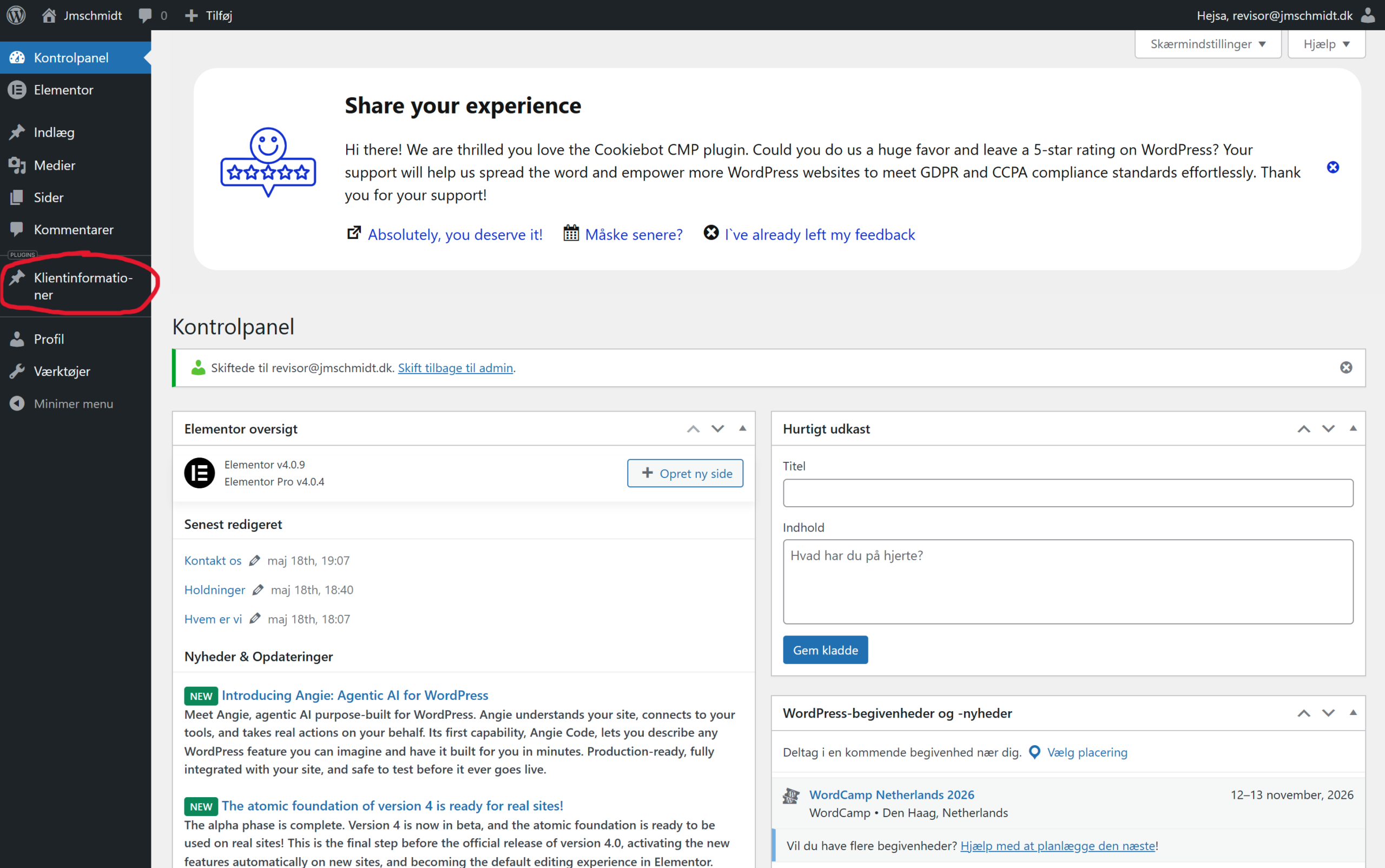
2. Vælg menupunktet "Klientinformationer"
3. Tryk på "Tilføj indlæg" knappen i toppen af siden
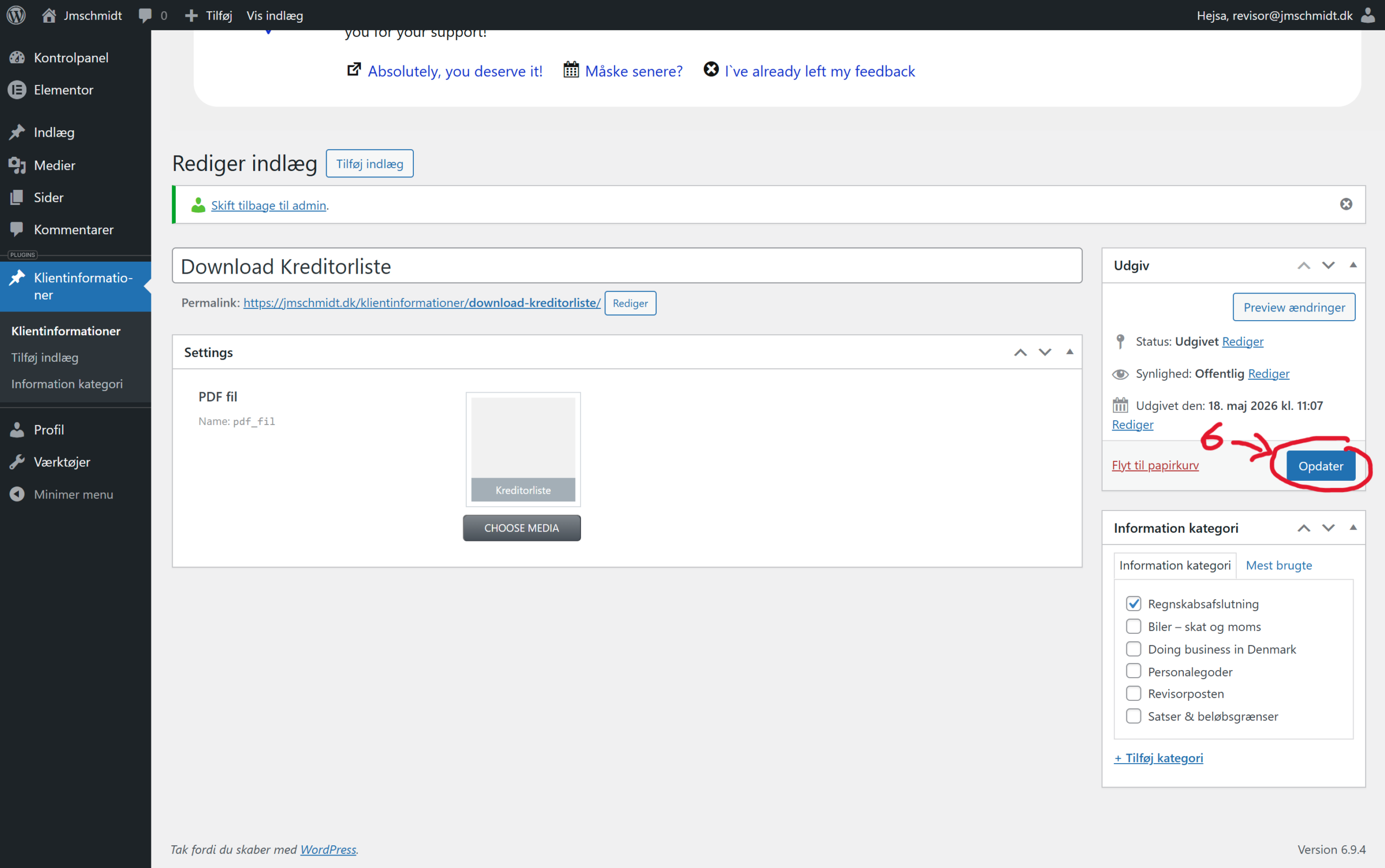
4. Angiv titel af klientinformationen
5. Upload pdf filen der indeholder informationerne (andre filer, som f.eks. Excel filer, er også muligt. Men der vil ikke blive vist et billede af selve filen på Klientinformation oversigten.)
6. Vælg eller tilføj en kategori
7. Tryk på "udgiv" knappen for at offentliggøre klientinformationen
Slette eller redigere klientinformationer
1. Gå til klientinformation menupunktet
2. Find den klientinformation du vil redigere eller slette
3. Tryk "slet" knappen for at slette klientinformationen (det kan være at du skal holde din mus over selve informationen, du vil slette, for at få vist slet knappen)
4. Tryk "rediger" knappen for at redigere informationen
5. Når du har trykket på "rediger" knappen, kan du ændre i de forskellige felter der tilhører den valgte klientinformation
6. Når du er færdig med ændringerne. tryk på "opdater" knappen for at gemme dine ændringer